
QR Menü Nasıl Yapılır: Restoranlar İçin 10 Dakikalık Kurulum
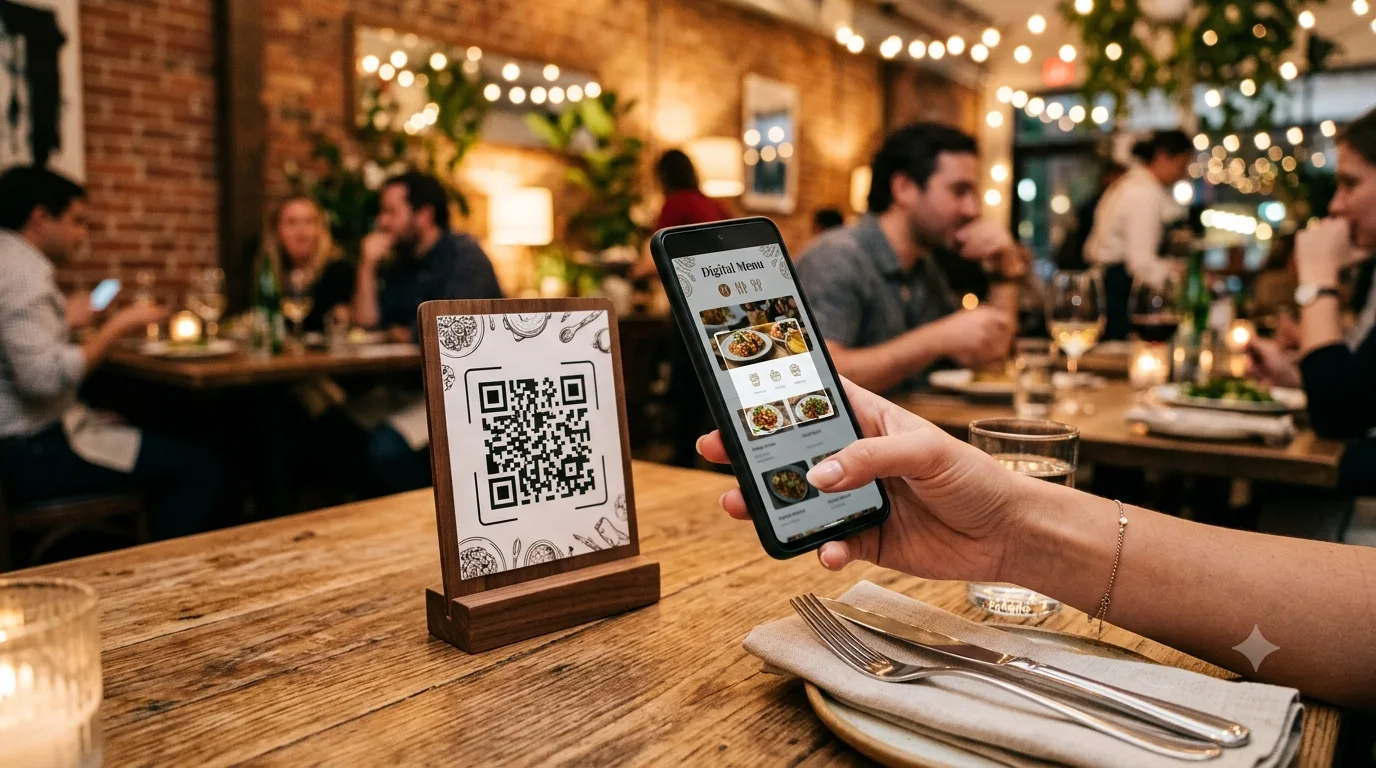
QR menü, masadaki kodu okutan misafirin menüyü telefonunda görmesidir. Baskı maliyeti biter, fiyat değişikliği saniyeler sürer, dilerse misafir masadan sipariş de verir. Kurulum on dakika.
1. Menüyü oluştur
Panelde QR Menü → Yeni. İşletme adını yaz, para birimini seç, bir de adres (slug) belirle: linkspot.bio/m/kafe-adin.
2. Kategori ve ürünleri gir
- Kategoriler: Kahvaltı, Ana Yemek, Tatlı, İçecek… Her birine simge ya da görsel koyabilirsin.
- Ürün: ad, açıklama, fiyat, görsel. İstersen seçenekler (küçük/orta/büyük, porsiyon) ve etiketler (vegan, acılı, yeni), alerjen ve hazırlık süresi.
- Stokta olmayan ürünü tek anahtarla gizle; menüden silmene gerek yok.
3. Tasarımı seç
On hazır tema ve dört gezinme biçimi var: kaydırmalı liste, kategori döşemeleri, akordeon, şerit. Her tema sekiz renk paletiyle geliyor; logonu ve kapak görselini ekle. Önizleme telefonda, tablette ve masaüstünde anlık.
4. Firma bilgileri ve çalışma saatleri
Adres, telefon, Wi-Fi şifresi, sosyal hesaplar ve gün gün çalışma saatleri yandan açılan panelde durur. "Bugün" satırı otomatik vurgulanır.
5. Sipariş almak istiyorsan
Sipariş modunu aç: masaya, gel-al ya da adrese. Misafir sepetini oluşturur, masa numarasını girer, sipariş panele düşer; sen durumu (hazırlanıyor, teslim edildi) güncellersin. Ödeme kasada ya da kapıda.
6. Çoklu dil ve para birimi
Turistik bölgedeysen menüyü İngilizce, Almanca, Arapça… olarak da yayınla; misafirin telefonu hangi dildeyse menü o dilde açılır. İkinci bir para birimi eklersen fiyatlar kurla birlikte gösterilir.
7. QR kodu bas
Menünün QR kodu otomatik oluşur; tasarımını seç, PNG ya da SVG indir, masa kartlarına bas. Kod dinamik: menü adresini değiştirsen bile kod aynı kalır. Kendi alan adını (menu.restoranim.com) da bağlayabilirsin.
Baskıdan sonra ne değişir?
Hiçbir şey basılı kalmaz. Fiyat, ürün, görsel, tema — hepsi panelden, anında. Kaç kişinin menüyü açtığını, en çok bakılan ürünleri ve sipariş sayılarını analitikte görürsün.