
كيف تنشئ رمز QR مجانيًا بمولّد رموز QR (خطوة بخطوة)
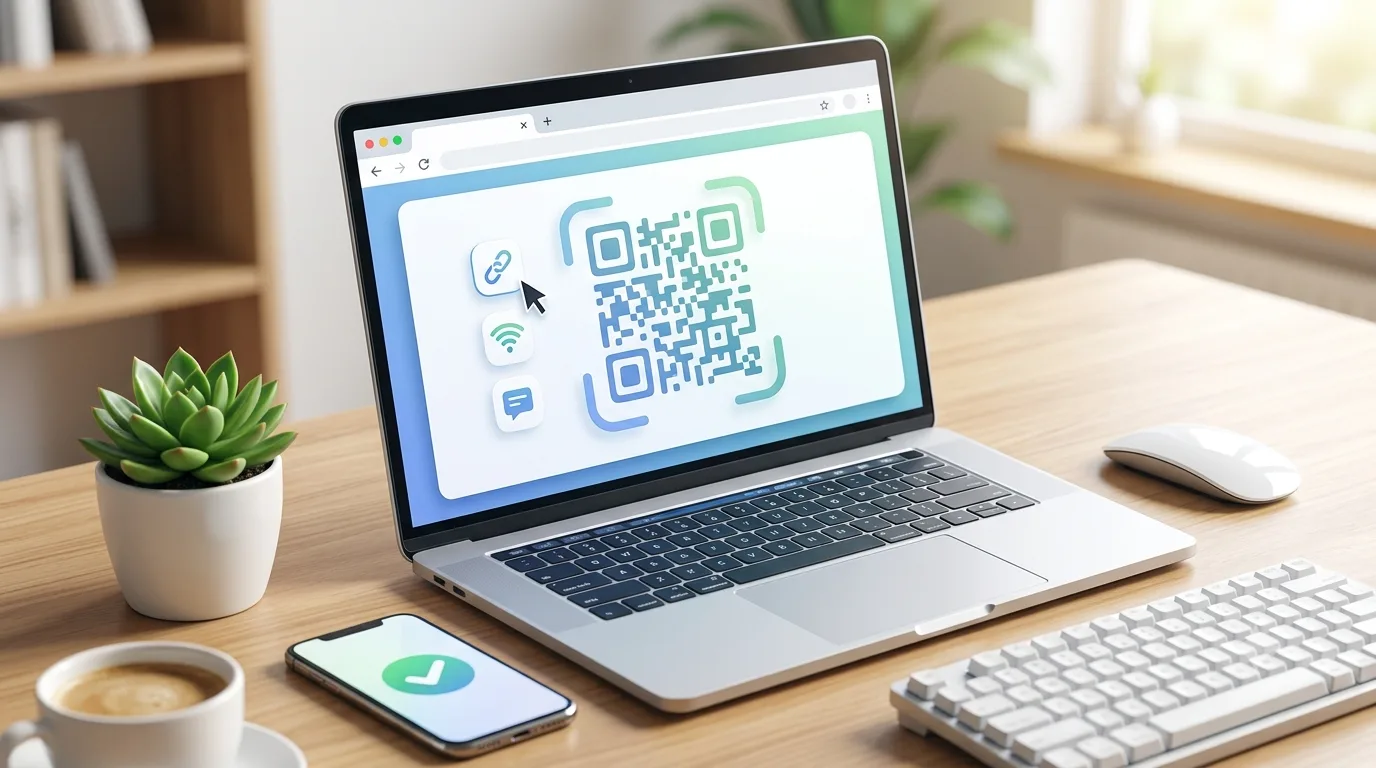
إنشاء رمز QR بـمولّد رموز QR يستغرق ثلاثين ثانية. الفرق الحقيقي يبدأ بعد الطباعة: ماذا يحدث عندما تتغير الوجهة؟ هذا الدليل يشرح الطريق السريع والطريق الصحيح.
1. قرر الغرض من الرمز
- رابط — موقع، صفحة بايو لينك، عنوان حملة.
- PDF / ملف — كتيّب، قائمة أسعار، كتالوج.
- Wi-Fi — اسم شبكة الضيوف وكلمة المرور؛ يتصل الهاتف تلقائيًا.
- بطاقة عمل (vCard) — الاسم والهاتف والبريد؛ المسح يحفظ جهة الاتصال.
- صورة / صوت — مباشرة إلى ملف وسائط واحد.
2. ولّد الرمز
- افتح المولّد من صفحة الأدوات، أو سجّل الدخول واذهب إلى رموز QR → جديد.
- اختر نوع المحتوى وأدخل العنوان أو البيانات.
- اختر تصميمًا: عشرة قوالب جاهزة — شكل النقاط ونمط الزوايا واللون والتدرج تُضبط كل على حدة.
- ضع شعارك في المنتصف. يرتفع مستوى تصحيح الأخطاء تلقائيًا ويبقى الرمز قابلًا للقراءة.
- نزّل بصيغة PNG (شاشة) أو SVG (طباعة، دقة لا نهائية) أو JPEG/WEBP.
3. اختبر دائمًا قبل الطباعة
امسحه بالهاتف. رمز داكن على خلفية فاتحة؛ التباين المعكوس يفشل في بعض الكاميرات. اترك منطقة هادئة بعرض وحدة واحدة على الأقل حول الرمز. قاعدة حجم الطباعة: مسافة القراءة ÷ 10. القراءة من متر تعني 10 سم على الأقل.
4. رمز QR ديناميكي: غيّر الوجهة بعد الطباعة
الرمز الثابت يضمّن العنوان بداخله؛ إن تغيّر العنوان صار الرمز نفاية. أما رمز QR الديناميكي فيحمل عنوان تحويل قصيرًا: تغيّر الهدف من اللوحة ويبقى الرمز المطبوع كما هو. لبطاقات القوائم والملصقات والمركبات هو الخيار المنطقي الوحيد. في Linkspot كل رمز QR ديناميكي، وترى كم مرة ومتى ومن أي جهاز تم مسحه.
رمز QR + بايو لينك معًا
الاستخدام الأكفأ: اطبع رمز QR واحدًا على بطاقتك أو واجهة متجرك ووجّهه إلى صفحة البايو لينك. غيّر روابط الصفحة كما تشاء؛ لا تعد طباعة الرمز أبدًا.