
Cómo añadir Instagram, WhatsApp y tu sitio web al menú QR
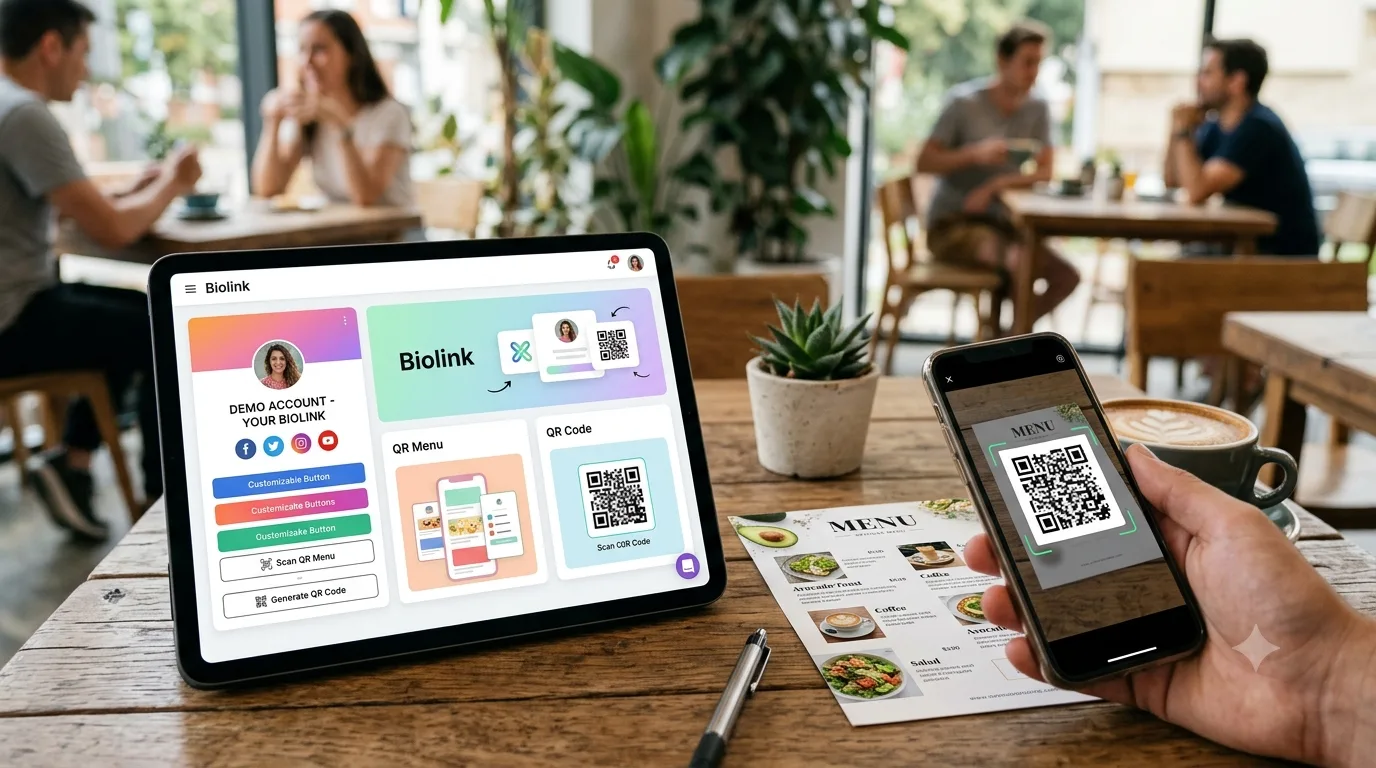
Un menú QR no es solo una lista de precios: es el único contacto digital que tienes con el cliente sentado a la mesa. Por eso tu Instagram, tu WhatsApp, tu página de reseñas de Google y tu sitio web deben estar a un solo toque de distancia.
¿Dónde están los campos?
En el panel, en Menú QR → Ajustes del menú → Negocio, encontrarás la sección “Redes sociales y sitio web”. Se admiten estos campos:
- Sitio web
- Instagram, Facebook, X, TikTok, YouTube
- WhatsApp (la dirección completa o solo el número de teléfono; si introduces el número, el sistema genera el enlace
wa.mepor ti) - Tripadvisor y Google (página de reseñas)
¿Dónde aparecen en el menú?
- Cabecera: iconos redondos justo debajo del logotipo y el nombre del negocio.
- Tarjeta del negocio: junto a la dirección, el teléfono y el horario.
- Panel lateral: en la parte inferior del menú hamburguesa.
Los campos que dejes vacíos no aparecen en ningún sitio; solo se muestran los enlaces que hayas rellenado.
Seguridad y validación
Al guardar, el sistema comprueba que cada enlace empiece por http(s)://. Si lo escribes sin protocolo (instagram.com/cafe), se completa automáticamente; si introduces algo no válido, el guardado se rechaza.
Mide los clics
Cada clic en un enlace social se contabiliza en la pestaña Analítica, bajo “Clics sociales”: verás cuántas personas han pasado por cada canal, desde qué dispositivo y a qué hora. No se recogen datos personales.
Pequeños consejos
- Introduce el número de WhatsApp con el prefijo del país (
+34…). - Copia el enlace de reseñas de Google desde el botón “Pedir reseñas” de tu Perfil de Empresa de Google; el cliente llegará directamente a la pantalla de puntuación.
- Si también usas un biolink de LinkSpot para el enlace de tu biografía de Instagram, los dos productos se conectan entre sí: del menú al perfil y del perfil al menú.