
Come aggiungere Instagram, WhatsApp e il sito web al menu QR
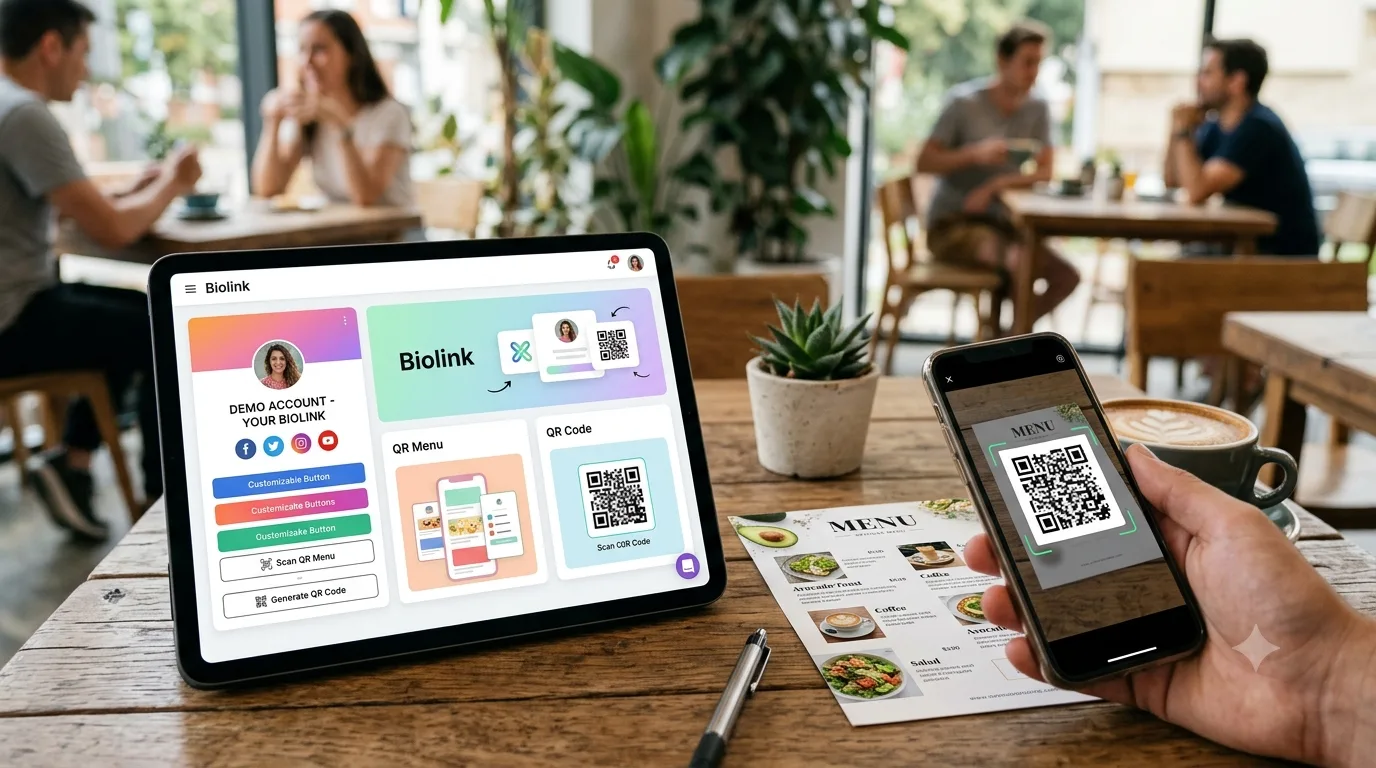
Un menu QR non è solo un listino prezzi: è l'unico punto di contatto digitale con l'ospite seduto al tavolo. Per questo Instagram, WhatsApp, la pagina delle recensioni Google e il tuo sito web devono essere a un tocco di distanza.
Dove si trovano i campi?
Nel pannello, nella scheda Menu QR → Impostazioni menu → Attività, trovi la sezione “Social media e sito web”. Sono supportati questi campi:
- Sito web
- Instagram, Facebook, X, TikTok, YouTube
- WhatsApp (indirizzo completo o solo numero di telefono; se inserisci il numero, il sistema genera da solo il link
wa.me) - Tripadvisor e Google (pagina delle recensioni)
Dove compaiono nel menu?
- Intestazione: icone rotonde subito sotto il logo e il nome dell'attività.
- Scheda dell'attività: accanto a indirizzo, telefono e orari di apertura.
- Menu laterale: nella parte bassa del menu hamburger.
I campi lasciati vuoti non compaiono da nessuna parte: vengono elencati solo i link che hai compilato.
Sicurezza e convalida
Al salvataggio il sistema controlla che ogni link inizi con http(s)://. Se lo scrivi senza protocollo (instagram.com/kafe) viene completato automaticamente; se inserisci qualcosa di non valido, il salvataggio viene rifiutato.
Misura i clic
Ogni clic su un link social viene conteggiato nella scheda Statistiche sotto la voce “Clic social”: vedi quante persone sono passate da ciascun canale, da quale dispositivo e a che ora. Non vengono raccolti dati personali.
Piccoli consigli
- Per WhatsApp inserisci il numero con il prefisso internazionale (
+90…). - Copia il link delle recensioni Google dal pulsante “Chiedi recensioni” del tuo Profilo dell'attività su Google: l'ospite arriva direttamente alla schermata di valutazione.
- Se usi il biolink LinkSpot anche per il link nella bio di Instagram, i due prodotti si collegano tra loro: dal menu al profilo e dal profilo al menu.