
Как сделать бесплатный QR-код в генераторе QR-кодов (пошагово)
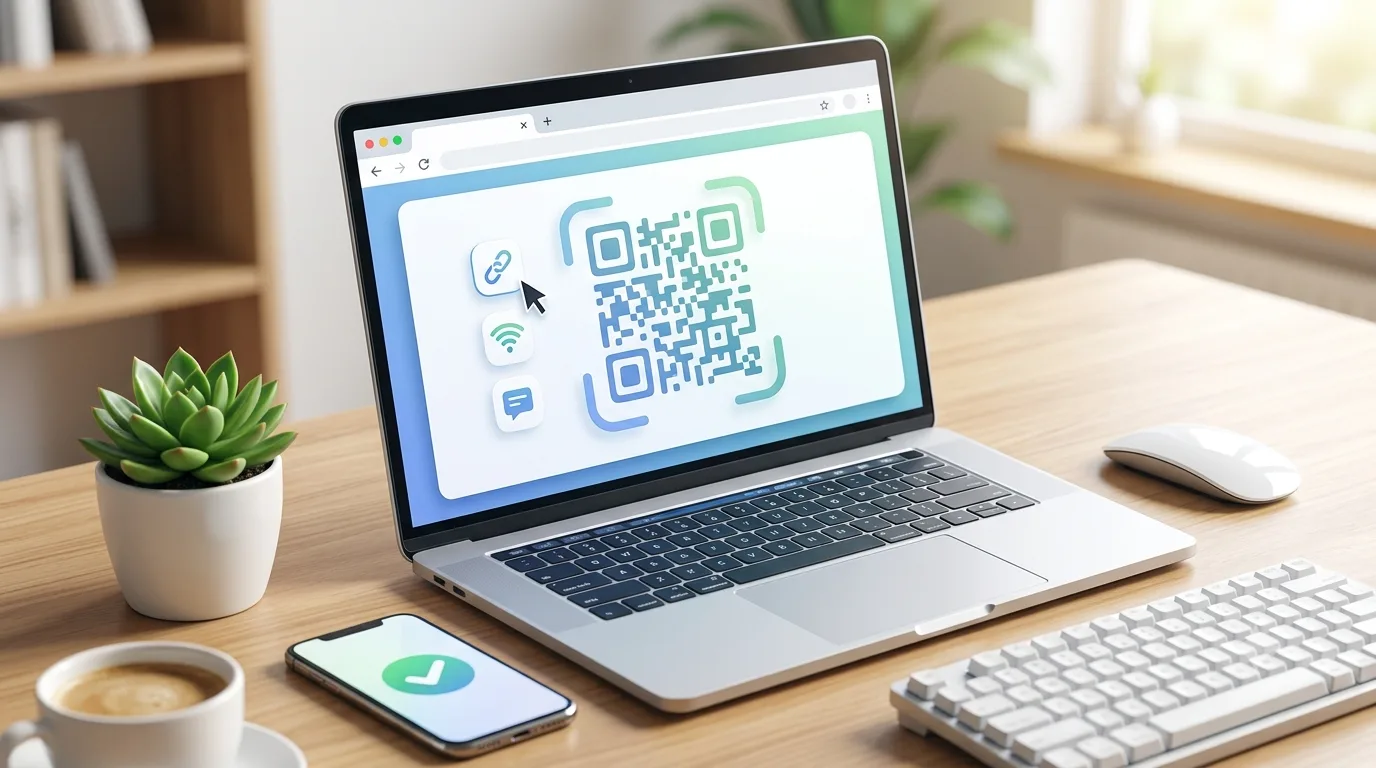
Сделать QR-код в генераторе QR-кодов — тридцать секунд. Настоящая разница начинается после печати: что будет, когда изменится адрес? Это руководство про быстрый путь и правильный путь.
1. Решите, для чего код
- Ссылка — сайт, страница-биолинк, адрес кампании.
- PDF / файл — брошюра, прайс, каталог.
- Wi-Fi — имя гостевой сети и пароль; телефон подключается сам.
- Визитка (vCard) — имя, телефон, e-mail; при сканировании контакт сохраняется.
- Изображение / аудио — сразу к одному медиафайлу.
2. Создайте код
- Откройте генератор на странице Инструменты или войдите и перейдите в QR-коды → Новый.
- Выберите тип содержимого и введите адрес или данные.
- Выберите дизайн: десять пресетов — форма точек, стиль углов, цвет и градиент настраиваются отдельно.
- Поставьте логотип в центр. Коррекция ошибок повышается автоматически, код остаётся читаемым.
- Скачайте как PNG (экран), SVG (печать, бесконечное разрешение) или JPEG/WEBP.
3. Всегда проверяйте перед печатью
Отсканируйте телефоном. Тёмный код на светлом фоне; инверсия не читается некоторыми камерами. Оставьте свободную зону минимум в один модуль вокруг. Правило размера: расстояние чтения ÷ 10. Читается с метра — значит не меньше 10 см.
4. Динамический QR-код: меняйте адрес после печати
В статическом коде адрес зашит внутрь; изменился адрес — код в мусор. Динамический QR-код несёт короткий адрес перенаправления: вы меняете цель в панели, напечатанный код остаётся тем же. Для меню, афиш и автомобилей это единственный разумный выбор. В Linkspot каждый QR-код динамический, и вы видите, сколько раз, когда и с какого устройства его сканировали.
QR-код + биолинк вместе
Самая эффективная схема: напечатать один QR-код на визитке или витрине и направить его на страницу-биолинк. Меняйте ссылки на странице сколько угодно; код не перепечатывайте никогда.