
Как сделать QR-меню: настройка за 10 минут для ресторана
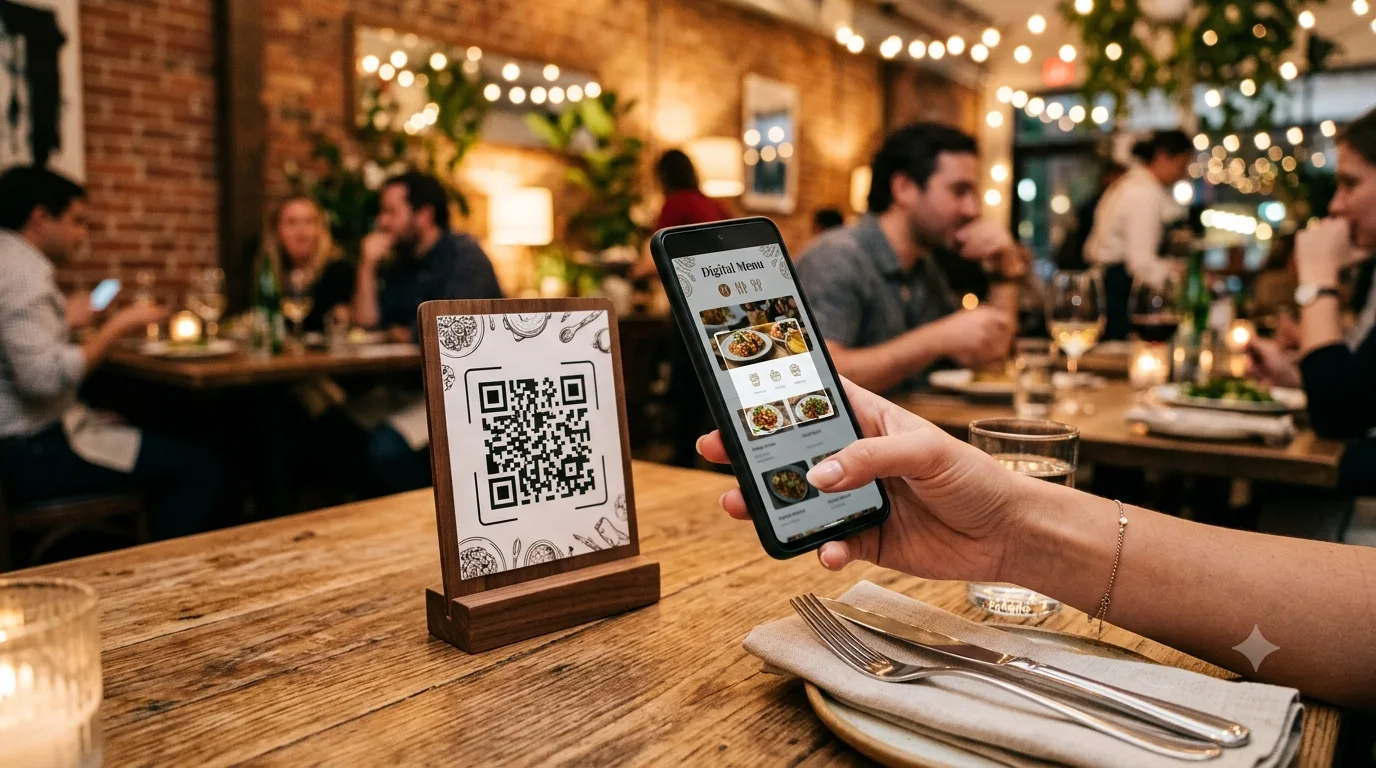
QR-меню — гость сканирует код на столе и видит ваше меню на телефоне. Расходы на печать исчезают, смена цены занимает секунды, а при желании гость заказывает прямо со стола. Настройка — десять минут.
1. Создайте меню
В панели QR-меню → Новое. Название заведения, валюта и адрес (slug): linkspot.bio/m/vashe-kafe.
2. Внесите категории и блюда
- Категории: Завтраки, Основные, Десерты, Напитки… каждая с иконкой или картинкой.
- Блюдо: название, описание, цена, фото. По желанию варианты (малый/средний/большой, порция), метки (веган, острое, новинка), аллергены и время приготовления.
- Закончившееся блюдо скрывается одним переключателем — удалять не нужно.
3. Выберите дизайн
Десять тем и четыре типа навигации: прокручиваемый список, плитки категорий, аккордеон, карусель. У каждой темы восемь палитр; добавьте логотип и обложку. Предпросмотр обновляется сразу на телефоне, планшете и десктопе.
4. Данные заведения и часы работы
Адрес, телефон, пароль Wi-Fi, соцсети и часы работы по дням живут в боковой панели. Сегодняшний день подсвечивается автоматически.
5. Если хотите принимать заказы
Включите режим заказа: к столу, самовывоз или доставка. Гость собирает корзину, вводит номер стола, заказ попадает в панель, вы меняете статус (готовится, доставлен). Оплата на кассе или при получении.
6. Несколько языков и валют
В туристическом районе опубликуйте меню также на английском, немецком, арабском… оно откроется на языке телефона гостя. Добавьте вторую валюту — цены покажутся с курсом.
7. Распечатайте QR-код
QR-код меню создаётся автоматически; выберите дизайн, скачайте PNG или SVG и напечатайте настольные карточки. Код динамический: смените адрес меню — код останется прежним. Можно подключить свой домен (menu.vashrestoran.ru).
Что меняется после печати?
Ничего не остаётся напечатанным. Цены, блюда, фото, тема — всё из панели, мгновенно. Аналитика показывает, сколько людей открыли меню, самые просматриваемые блюда и число заказов.